SlimeVR(スライムVR)ってなに?誰でもフルボディトラッキング!自作もできるトラッカー!?
seironsyugi
セイ論主義

SlimeVRサーバーを起動したとき、
「アップデートがあります」といった案内が表示された経験はありませんか?
この表示に従って操作すれば基本的には問題ないのですが、
・うっかり閉じてしまった
・もう一度表示させたいけど出てこない
といったケースも意外と多いようです。
実際、私自身もこのアップデート案内のスクリーンショットを取り忘れてしまい、
PCを再起動しても同じ表示は再度出てきませんでした。
ただし安心してください。
この案内表示に従う場合と、自分でアップデートを行う場合とで、実際の手順はほぼ変わりません。
この記事では、
「アップデートの案内を消してしまった人」
「今どこからアップデートすればいいのかわからない人」
「アップデートを行おうと思っているけど詰まってしまっている人」
に向けて、SlimeVRのアップデート手順を最初から順に解説していきます。
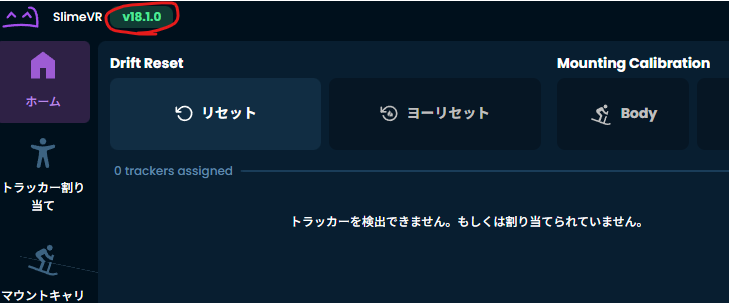
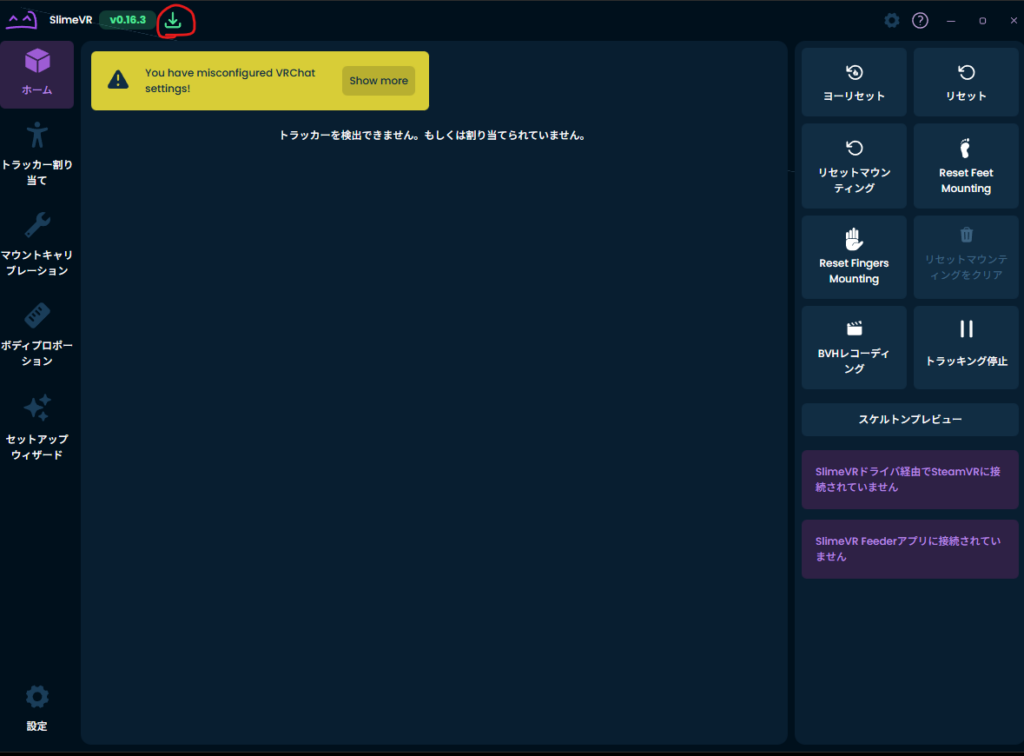
左上にSlimeVRのロゴやバージョンが記載されている欄があります。
その横のダウンロードアイコンを押して下さい。
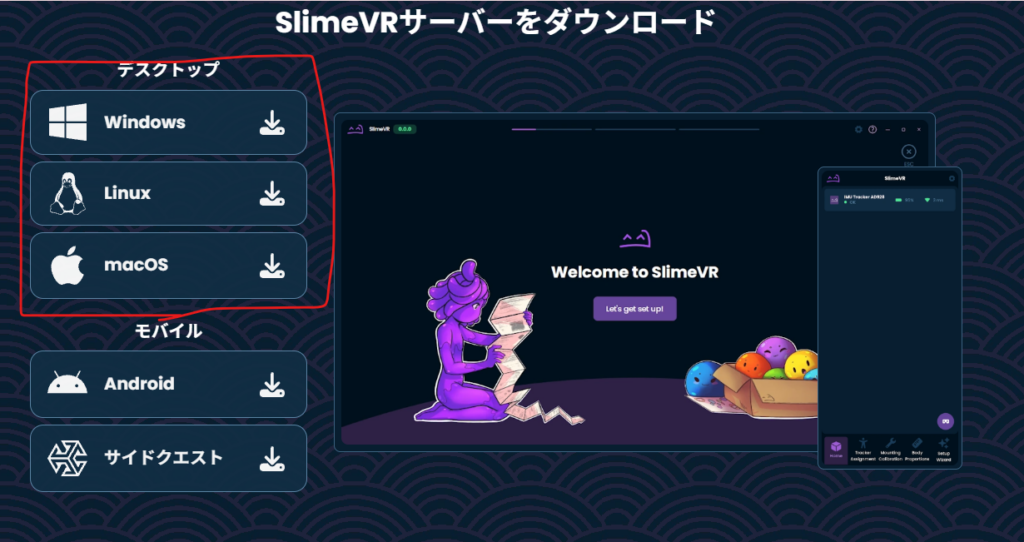
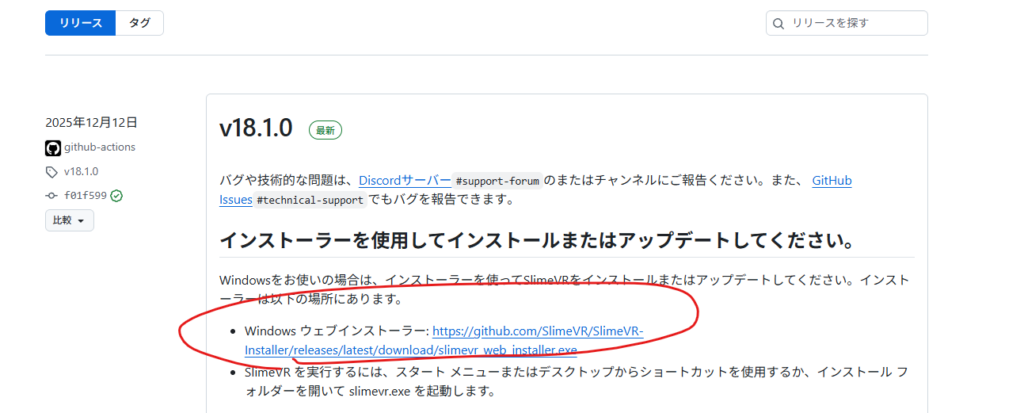
SlimeVRのホームページが開きますので、該当するOSのものをダウンロードして下さい。
基本的にホームページからは最新のバージョンがダウンロードできます。
SlimeVRの更新案内に従った場合も同様にSlimeVRのHPが開きます。
※今回はWindows向けに解説していきますが、他のOSでも大きく変更は無いと思われます。
ダウンロードしたものは、PCのどこかしらに保存して下さい。

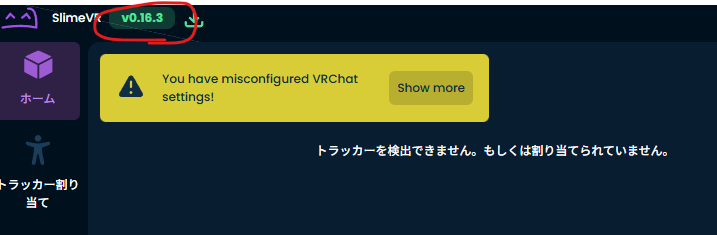
また、バージョンの方をクリックするとgithubに飛ぶことができます。
こちらからも最新のバージョンがダウンロードできますが、今回は初心者向けにわかりやすいやり方を優先しています。
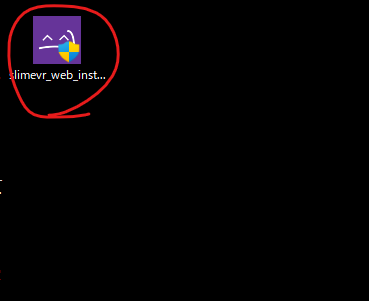
開くと「このアプリがデバイスに変更を加えることを許可しますか」という表示が出るので、「はい」を押して下さい。
この表示は、
・アップデートでファイルを上書きする
・サーバーとして常駐動作する
・トラッカーやネットワークと通信する
といった性質上、管理者権限が必要な処理を行うための表示だと思われます。
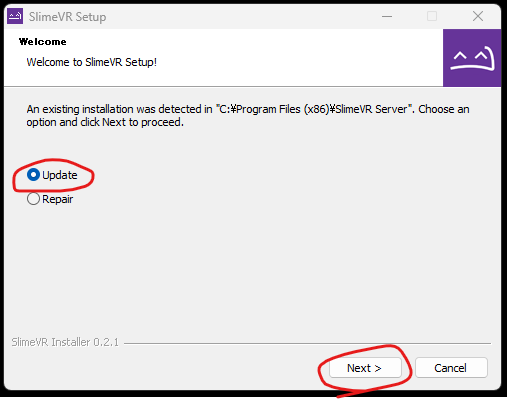
Updateそして、Next>を押して下さい。
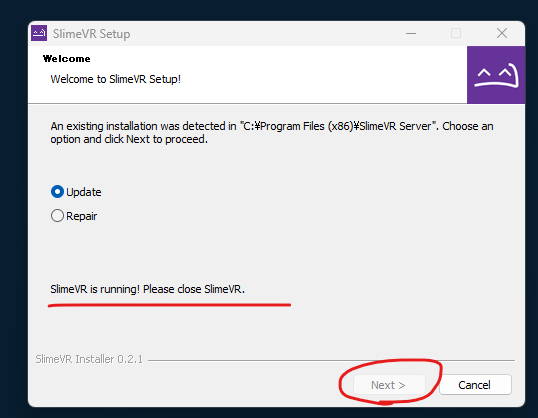
Nextが押せない場合は、「SlimeVR is running! Please close SlimeVR.」という表示が出てくると思います。
「SlimeVRが現在起動中です。アップデートを続ける前に、SlimeVRを終了してください」という意味です。
SlimeVRサーバーを終了してから Next を押す必要があります。
この画面では、SlimeVRを動かすためにインストールする構成要素(コンポーネント)を選択します。
基本的に、初期状態でチェックが入っている項目はすべて必要なものなので、
特別な理由がなければ そのまま「Next>」を押して問題ありません。
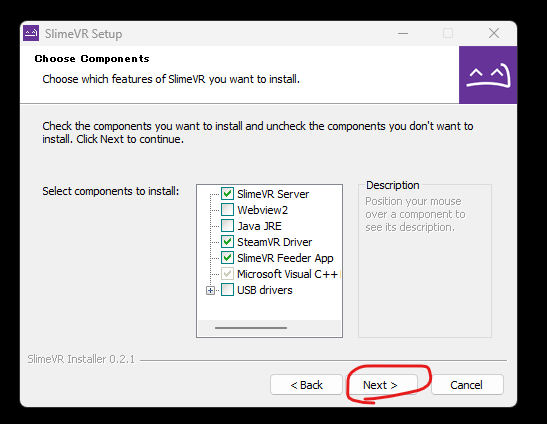
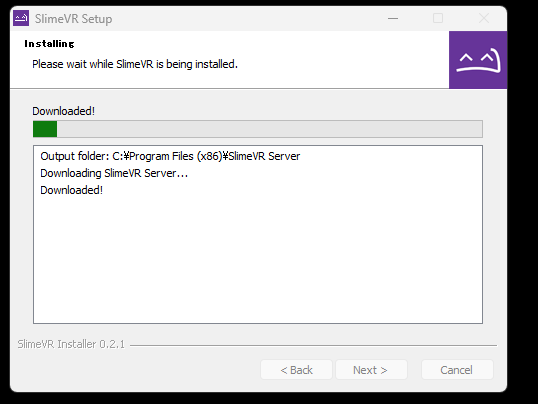
インストールを待ちましょう。
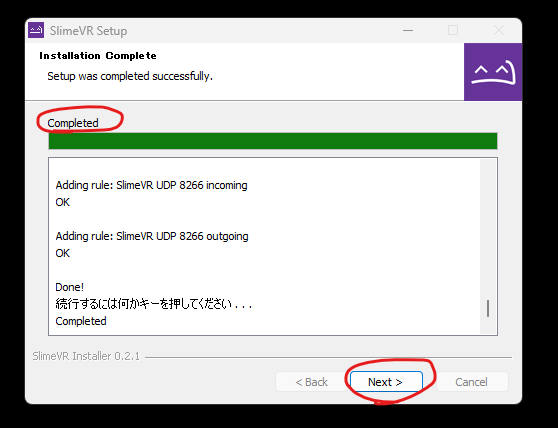
表示が「Completed」になったらまた「Next>」を押して下さい。
この画面が表示されたら、
SlimeVRのインストール(またはアップデート)は正常に完了しています。
Installation Complete
Setup was completed successfully.
The installation is finished!
→インストールは問題なく終了しました、という意味です。
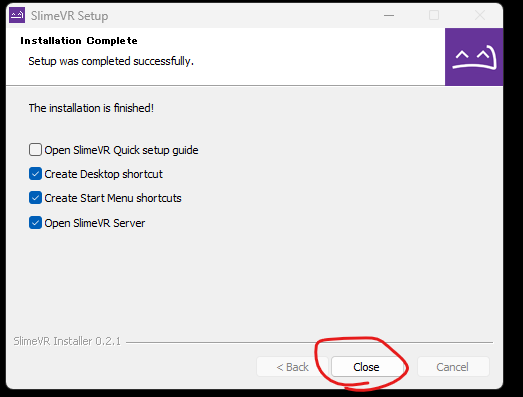
Open SlimeVR Quick setup guide
SlimeVRの初期設定ガイドを開く項目です。
初めてSlimeVRを使う場合はチェックを入れても良いですが、
すでに使っている人やアップデートの場合は必須ではありません。
Create Desktop shortcut
デスクトップに SlimeVR のショートカットを作成します。
普段からSlimeVRを使う場合は、チェックを入れたままでOKです。
Create Start Menu shortcuts
スタートメニューにショートカットを追加します。
こちらも特に問題がなければ、そのままで問題ありません。
Open SlimeVR Server
「Close」を押したあとに自動でSlimeVRサーバーを起動するかどうかの設定です。
無事最新版になりました。